
🧭 Où chercher en premier ?
Tu veux invoquer une créature ? Ouvre le Book puis les decks. Tu cherches où la capturer ? Ouvre le Bestiaire. Tu veux comprendre pourquoi ta campagne bloque ? Ouvre le journal. Ces trois fenêtres répondent à trois questions différentes : connaître, préparer et progresser.
💡 Dans le chat, .bestiaire ouvre le Bestiaire, .spellbook le livre de sorts et .cardbook le livre de cartes. Garde ces raccourcis sous la main quand tu passes d’une chasse à la préparation du deck.
🎯 Les outils du dresseur
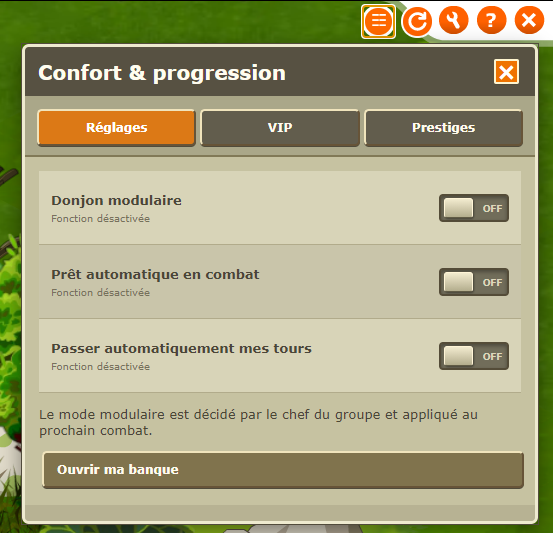
Le Book d’Altérés contient les invocations apprises ; le deck est la sélection disponible pour un combat. Le Bestiaire décrit les créatures, les zones et les informations utiles à la chasse. Le livre de cartes est une collection distincte. Le journal indique les objectifs de campagne et les conditions encore manquantes.
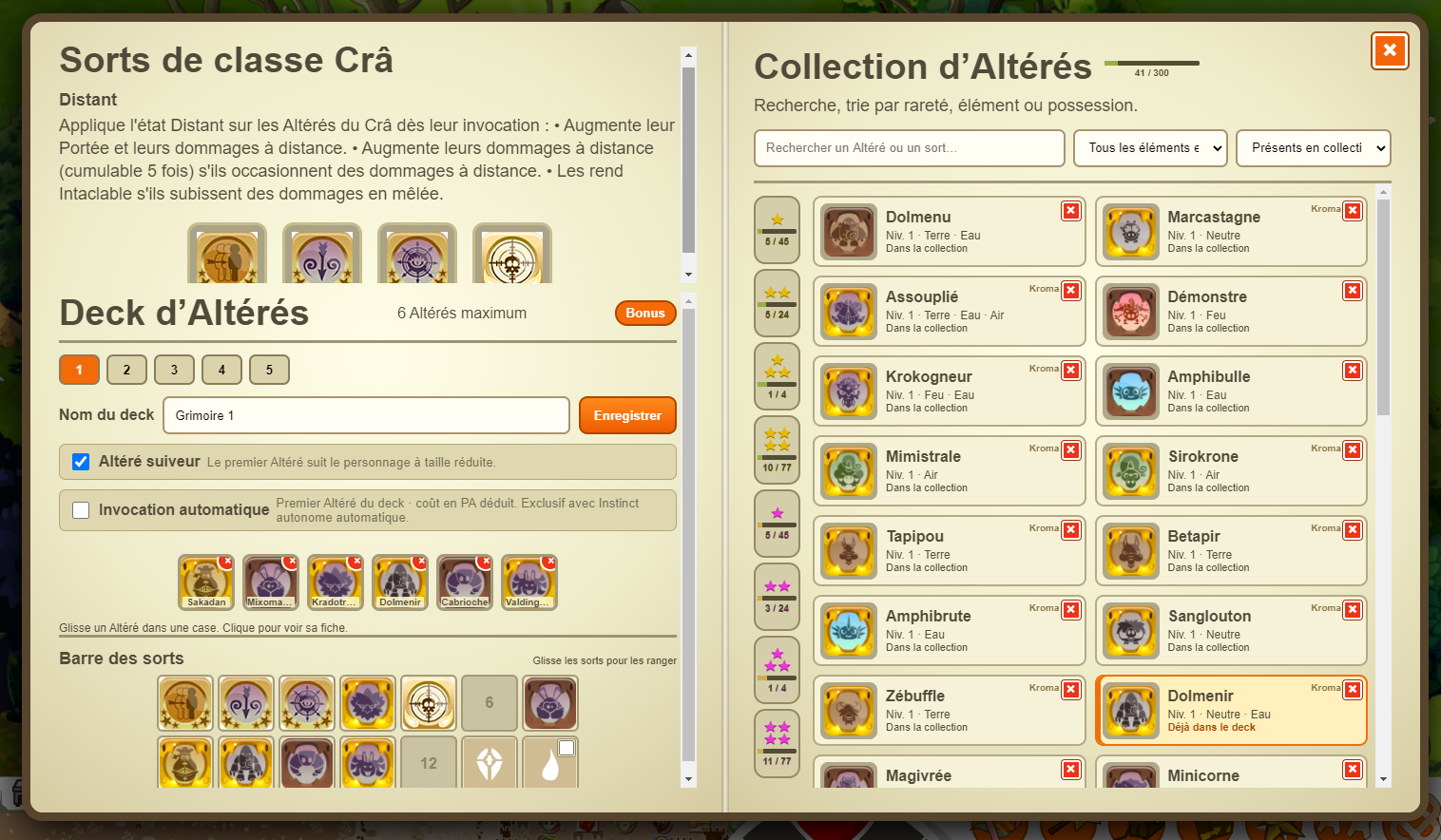
- Book d’Altérés : apprendre, rechercher et préparer ses invocations.
- Decks : choisir une composition avant le combat.
- Bestiaire : rechercher une famille ou une zone.
- Livre de cartes : consulter les cartes et leur collection.
- Succès : lire les contraintes et suivre les points.
- Journal : suivre les missions et revenir au bon contact.
🛠️ Raccourcis textuels
Les commandes commencent par un point et se saisissent dans le chat. .commandes affiche les commandes disponibles pour le personnage ; .bestiaire ouvre le Bestiaire ; .spellbook ouvre le livre de sorts ; .cardbook ouvre le livre de cartes. La page Commandes détaille aussi les fonctions de confort.
Une commande peut refuser une action pendant un combat, un échange ou un déplacement. Le message affiché explique la condition ; fermer la fenêtre en cours ou terminer l’action avant de réessayer.
💡 Launcher et personnalisation
Le launcher assure les mises à jour et les fonctions de fenêtre. Les menus propres au client complètent les fenêtres Retro ; garder le launcher à jour pour disposer du même jeu de ressources que le serveur.
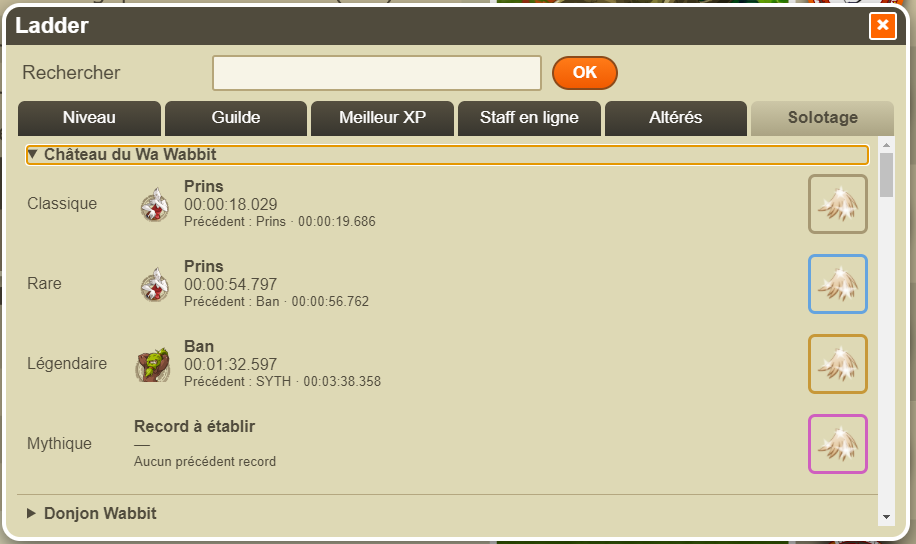
Le menu de personnalisation et la commande .personnaliser donnent accès aux options présentes sur ta version. Les apparences changent la présentation ; vérifier séparément les caractéristiques réellement portées par l’équipement.
🛠️ Confort & progression : tes réglages utiles
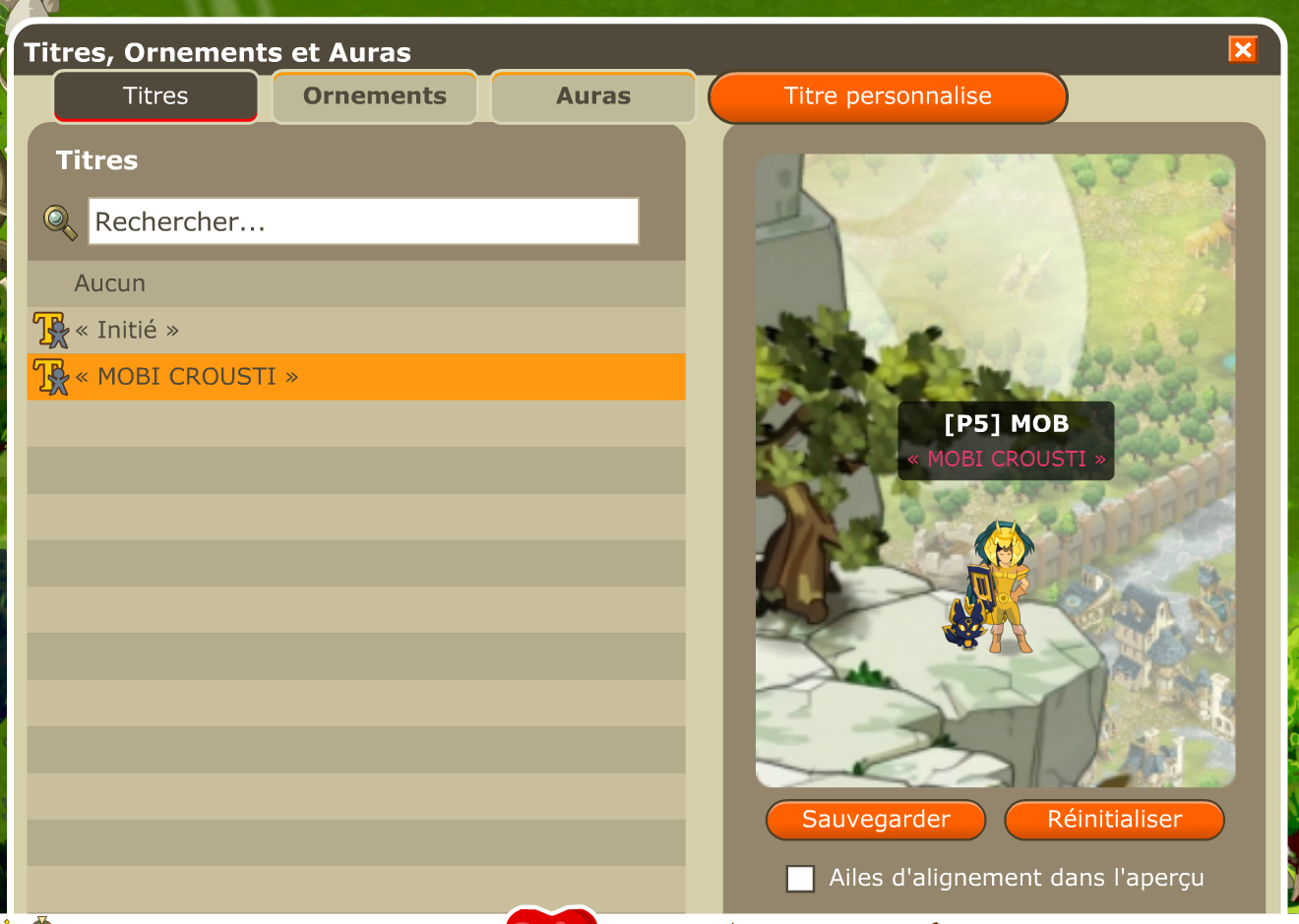
Dans l’onglet Réglages, les interrupteurs permettent d’activer le donjon modulaire, le prêt automatique en combat ou le passage automatique de tes tours. Regarde l’état ON/OFF de chaque ligne : sur cette capture, les trois options sont désactivées.
Le panneau précise que le chef du groupe décide du mode modulaire, appliqué au prochain combat. Le bouton « Ouvrir ma banque » donne un accès à la banque depuis cette fenêtre. Les onglets VIP et Prestiges sont à côté : vérifie l’onglet choisi pour retrouver la bonne fonction.
Pour aller plus loin
Tu repères un écart avec le jeu ? Indique le nom de la quête ou du sort et ce que tu as observé : cela nous aide à corriger la bonne fiche.